
Vue课上环境安装-vscode|nodejs|npm|yarn
安装Visual Studio Code
以下是Visual Studio Code的官网:Visual Studio Code - The open source AI code editor
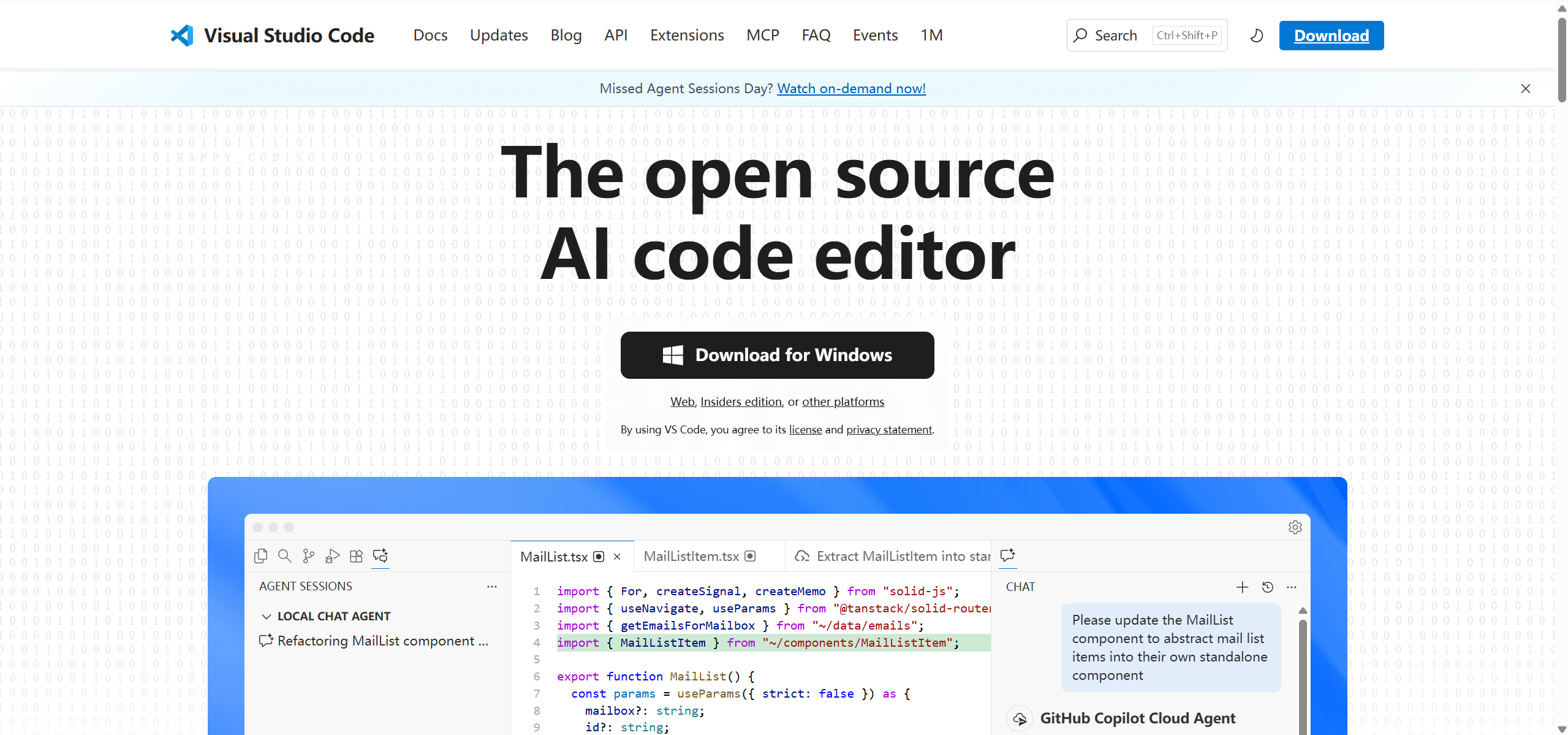
这个是编辑器(当然你也可以不使用这个编辑器)自己找位置安装就可以了
汉化
因为这个编辑器默认是全英文的,没用过的看着可能会有些吃力,所以这里我们汉化一下(这个根据自己的情况自己选择是否安装汉化插件)

这个插件安装好后编辑器会提示是否重启,我们选择重启即可,再次打开后就是中文的了
安装Vue (Official)插件
和上面也是一样的步骤

至此编辑器已经安装完成,我们接着安装node相关工具
安装Node.js
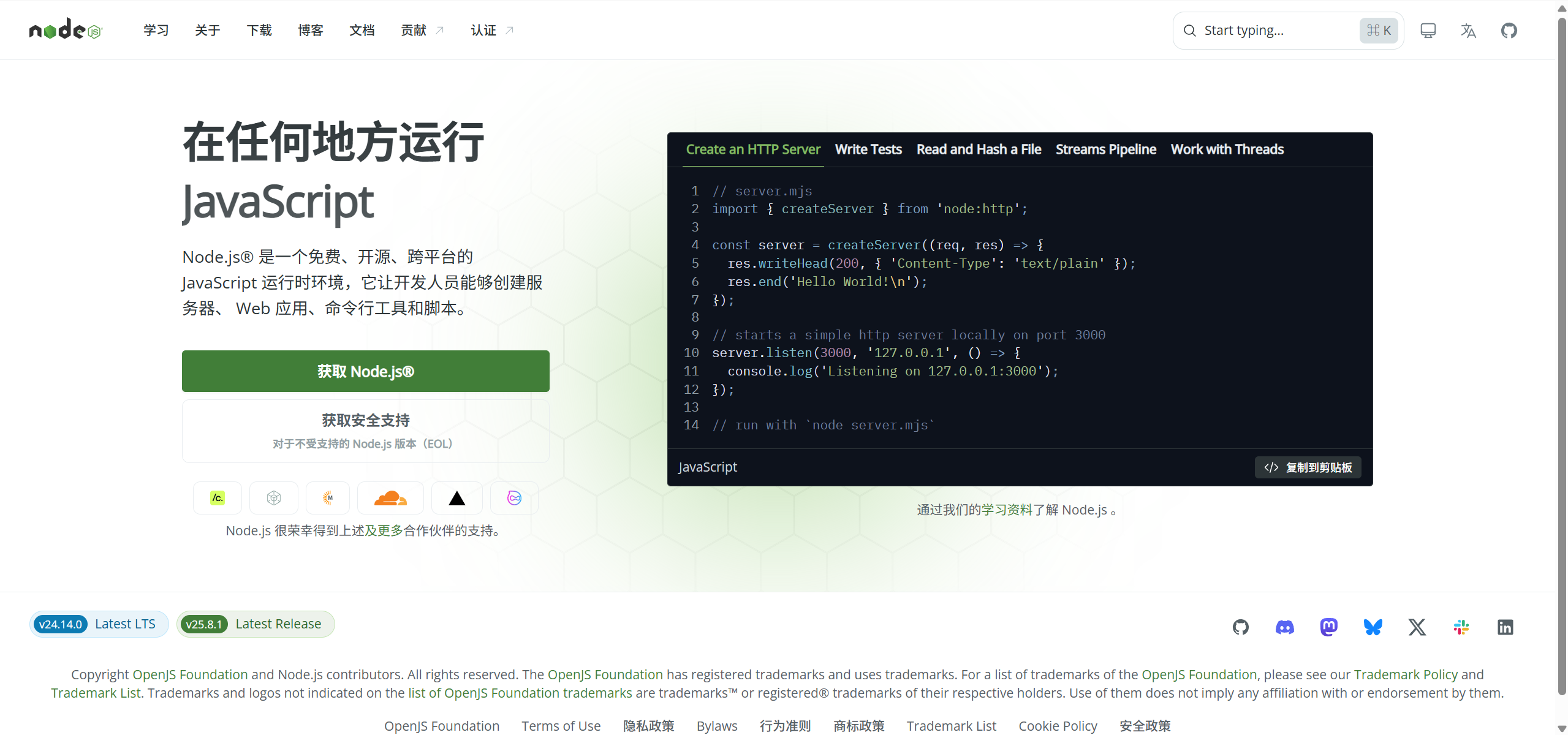
以下是nodejs的官网:Node.js — 在任何地方运行 JavaScript
安装过程中一直下一步即可,因为是系统环境类型的应用所以这里不建议修改安装路径
验证安装
Win+R打开运行输入cmd,进入命令行
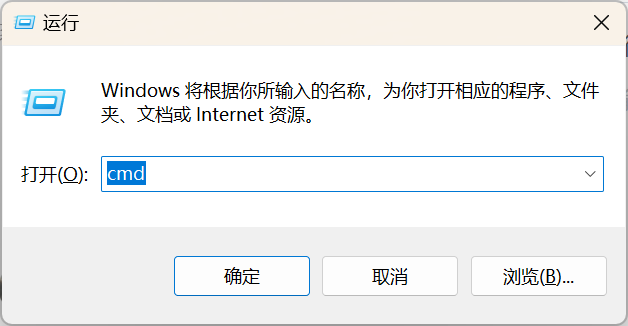
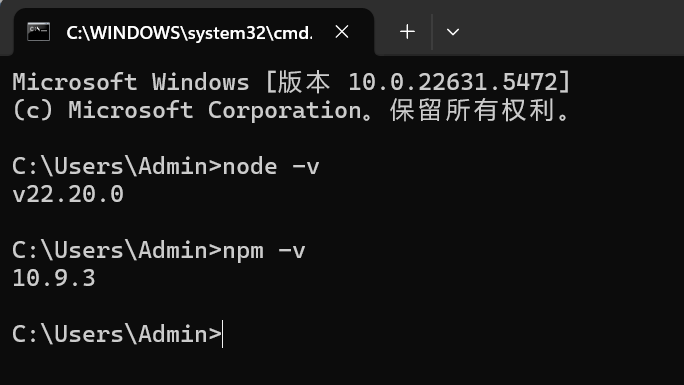
在命令行中输入node -v 和npm -v
如果输出版本号就是代表node已经安装完成,如下图
安装yarn
这里使用npm工具进行安装,所以一定要确保node环境已经安装没问题了才可以进行这一步!!不然会报错的!!
在命令行中输入npm install yarn -g #全局安装yarn工具 后续创建项目会用到这个工具(其实用npm也可以)

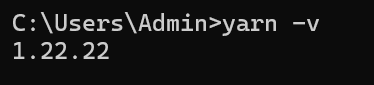
验证安装
和上面一样,如果输出版本号就是安装好了
Visual Studio Code终端提示无法执行命令的解决办法
使用管理员权限进入powershell,并且执行以下命令(详情见以下文章)
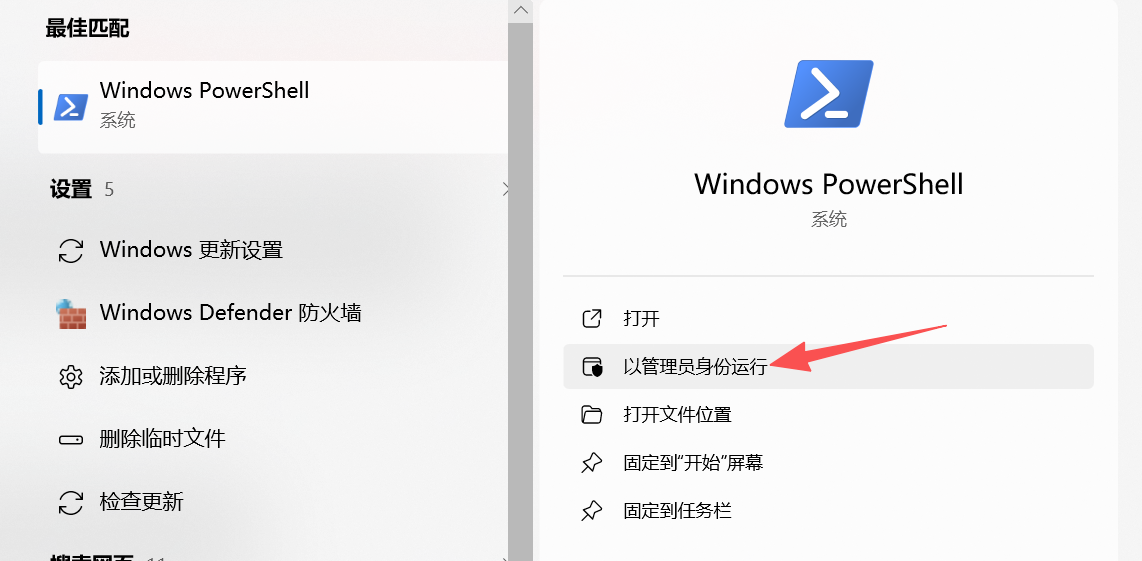
VSCode 终端显示“npm : 无法加载文件 C:\Program Files\nodejs\npm.ps1,因为在此系统上禁止运行脚本” - 犯困乐的博客
视频过程
这个视频是上课录得,凑合看吧(不要付费!!!登陆即可下载)
下载地址